git安装
沙福林 2022-10-07 21:02:27
linux
安装教程
git


# windows安装
# 1. 下载git
git for windows华为云仓库 (opens new window) 直Git-2.38.0-64-bit.exe (opens new window)
# 2. 安装
一直下一步就行了,不想安装C盘的话,记得安装时修改下安装位置
# 3. 验证
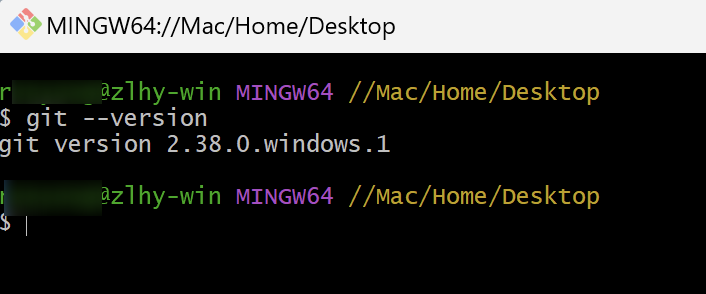
出现版本号即为安装成功
git --version
1
# git基本配置
# 设置用户名,这里我建议个人名称全拼即可
git config --global user.name "shafulin";
# 设置邮箱,不验证邮箱有效性,我一般就写123@qq.com
git config --global user.email "123@qq.com";
# 关闭ssl校验
git config --global http.sslVerify false
# 生成ssh秘钥,方便使用ssh链接
ssh-keygen -t rsa -C "123@qq.com"
1
2
3
4
5
6
7
8
2
3
4
5
6
7
8
# linux安装
# 1. 下载git
git for linux仓库 (opens new window)
wget https://mirrors.edge.kernel.org/pub/software/scm/git/git-2.38.0.tar.gz
# 安装必要依赖,不然通过https拉取可能会报错
yum install -y libcurl-devel curl-devel
1
2
3
2
3
# 2. 解压
tar -zxvf git-2.38.0.tar.gz
1
# 3. 安装
## 切换到解压目录下
cd git-2.38.0
## 安装配置,--prefix为最终安装目录
./configure --prefix=/usr/local/git
## 源码包编译成二进制,并安装
make && make install
1
2
3
4
5
6
2
3
4
5
6
# 4. 配置环境变量
- 编辑
/etc/profile文件,在文件末尾添加如下内容
vi /etc/profile
1
export GIT_HOME=/usr/local/git
export PATH=$PATH:$GIT_HOME/bin
1
2
2
- 刷新环境变量使之生效
source /etc/profile
1
# 5. 验证
输入以下命令,出现版本号即为安装完毕
git --version
1
# git基本配置
# 设置用户名,这里我建议个人名称全拼即可
git config --global user.name "shafulin";
# 设置邮箱,不验证邮箱有效性,我一般就写123@qq.com
git config --global user.email "123@qq.com";
# 关闭ssl校验
git config --global http.sslVerify false
# 生成ssh秘钥,方便使用ssh链接
ssh-keygen -t rsa -C "123@qq.com"
1
2
3
4
5
6
7
8
2
3
4
5
6
7
8
# 参考文档
Linux离线安装Git (opens new window)
# 常用命令
- git记住密码
有时在使用http/https链接
pull/pushgit项目时,总要提示输入账密,使用ssh链接就没有这个烦恼,有些私服git由于搭建问题,没能支持ssh链接,因此这个操作就很有必要了
# 键入该命令后,再次进行`pull/push`操作只用再输入一次账密,就会被记住密码
git config --global credential.helper store
# 本地分支关联远端分支,格式:git branch --set-upstream-to=远端分支简称/远端分支名 本地分支名
git branch --set-upstream-to=xuniji/master master-虚拟机
1
2
3
4
2
3
4