vscode-常用插件
插件的安装都是为了提高开发效率,虽然我的前辈们不屑一顾,记录自我常用插件,方便重新装机后能快速找到
本文档记录一些我觉得好用有用的vscode插件,搜索关键字 统一用该样式引用,搜索关键字即可获得对应插件,尽量都贴出离线下载地址.
由于不是前端开发人员,所以一些针对性的软件暂未记录,仅记录常用插件
# 前情提要
官直vscode for win (opens new window) |官直vscode for Apple silicon (opens new window)官vscode插件市场 (opens new window)- Visual Studio Code 插件安装 (opens new window)
# 参考文档
# 编辑器汉化
关键字搜索
Chinese就能看到
Chinese (Simplified) Language Pack for Visual Studio Code简体中文 | 历史版本 (opens new window) |直1.97.2025010809 (opens new window)Chinese (Traditional) Language Pack for Visual Studio Code繁体中文 | 历史版本 (opens new window) |直1.97.2025010809 (opens new window)
# TONGYI Lingma 智能编码辅助工具
通义灵码,是一款基于通义大模型的智能编码辅助工具,提供行级/函数级实时续写、自然语言生成代码、单元测试生成、代码注释生成、代码解释、研发智能问答、异常报错排查等能力,并针对阿里云 SDK/API 的使用场景调优,为开发者带来高效、流畅的编码体验。
官网下载 (opens new window) | 历史版本 (opens new window) | 直2.0.3 (opens new window)
# Live Server 本地服务器
相当于通过端口映射的方式,将本地服务器映射到浏览器上,方便调试
历史版本 (opens new window) | 直5.7.9 (opens new window)
# 操作
- 使用vscode打开一个目录
- 在目录下创建一个html文件,并写入如下代码
- vscode右下角点击
Go Live,浏览器会自动打开该目录下的html文件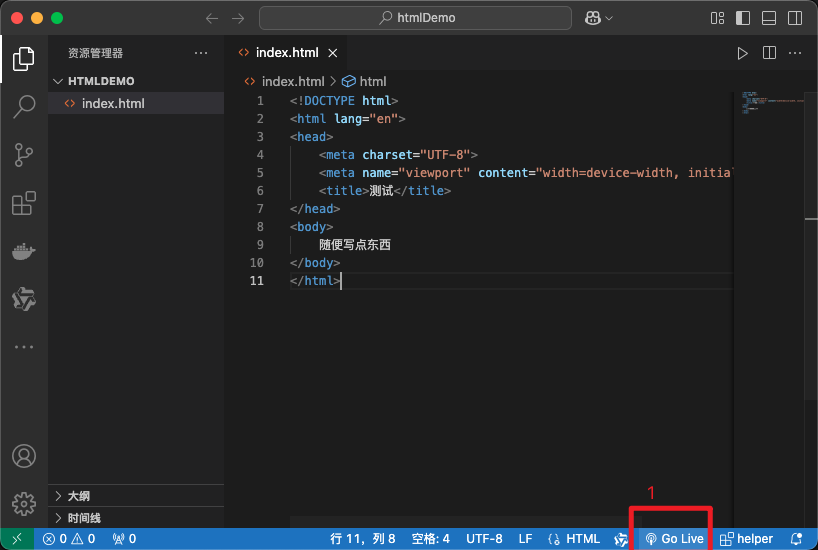
- 会打开默认浏览器,默认端口为
5500, 如果端口被占用,则会自动切换到下一个可用端口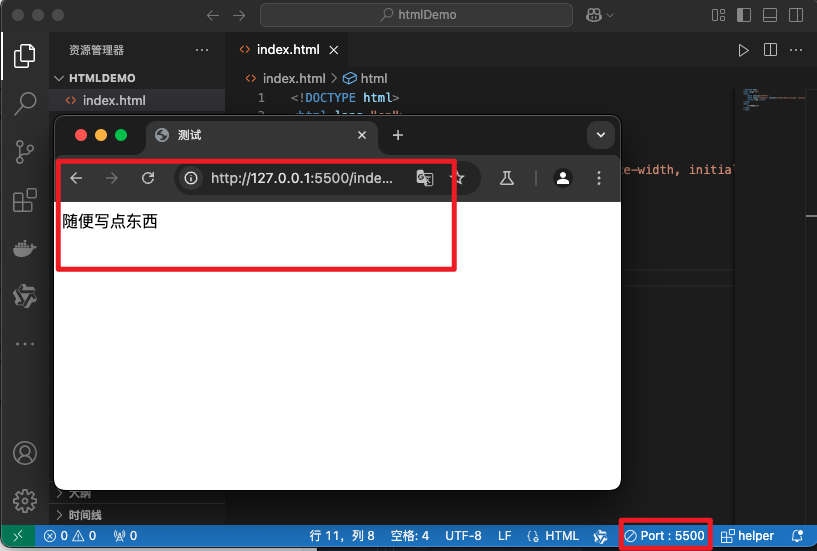
# Draw.io Integration 画流程图
支持流程图、UML图、数据库图、ER图、网络图、时序图、类图、状态图、活动图、甘特图、时序图 等等
历史版本 (opens new window) | 直1.6.6 (opens new window)
# 操作
- 创建一个文件后缀以
.drawio结尾,例如test.drawio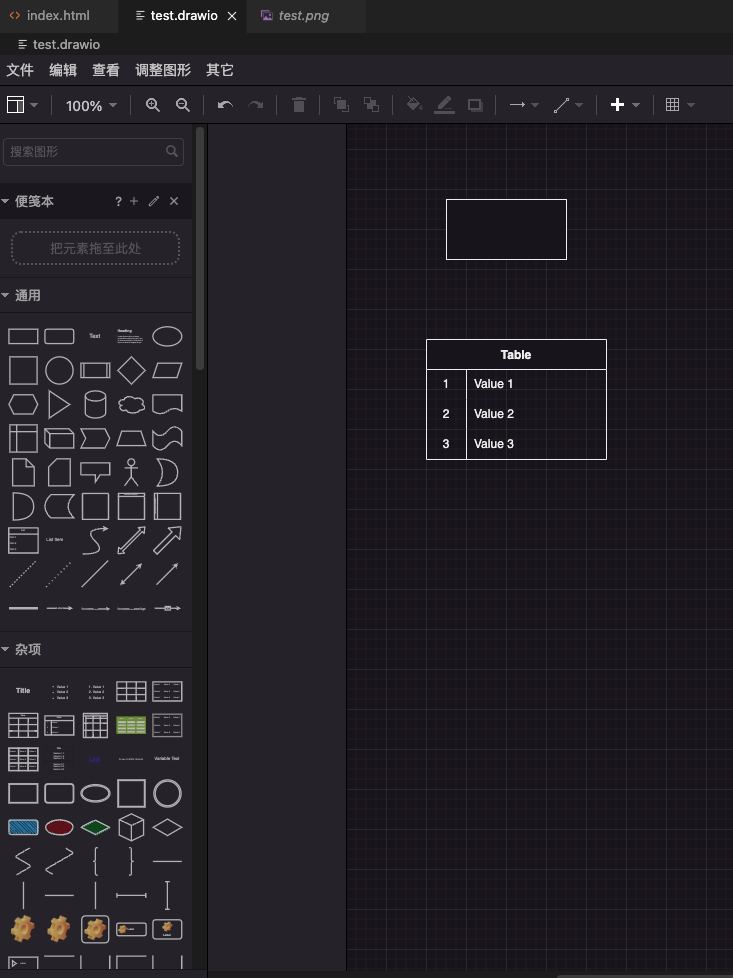
- 然后就自行画图,最后可以导出为
png/svg/drawio
# Database client 数据库连接
支持众多数据库 mysql、mssql、mongodb、redis、postgresql、sqlite、oracle、sqlserver、mariadb
支持MQ: rabbitmq、kafka
支持搜索引擎: elasticsearch、clickhouse
支持ssh,docker,ftp,s3 等,具体看下图
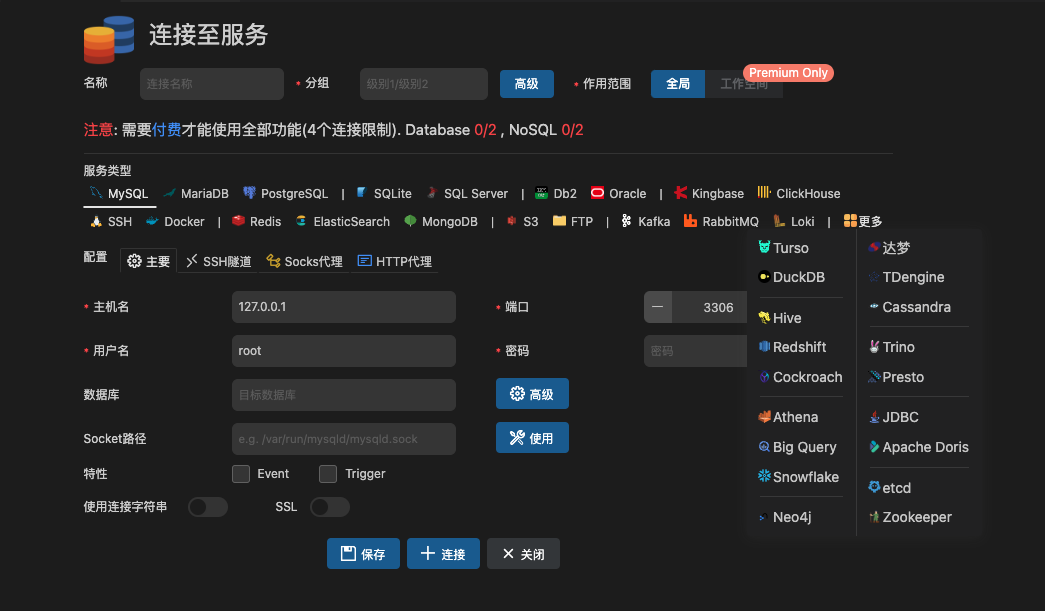
免费版只能新建4个链接数
历史版本 (opens new window) | 直8.1.0 (opens new window)
# 操作
# 快捷键
# Eclipse Keymap
快捷键和Eclipse一样,方便快速切换
历史版本 (opens new window) | 直0.16.1 (opens new window)
# JetBrains IDE Keymap
快捷键和JetBrains IDE一样,方便快速切换
历史版本 (opens new window) | 直0.1.9 (opens new window)
# Prettier - Code formatter 代码格式化
历史版本 (opens new window) | 直11.0.0 (opens new window)
# Code Runner 代码运行
支持多种编程语言: Code Runner 支持多种常见的编程语言,包括但不限于 JavaScript、Python、Java、C++、C#、Go、PHP、Ruby、Swift、TypeScript 等。
历史版本 (opens new window) | 直0.12.2 (opens new window)
# Markdown Preview Enhanced markdown预览
支持实时预览 Markdown 文件效果,并具备导出 PDF、支持数学公式、流程图等多种高级功能,提供了丰富的定制选项和兼容性,极大地提升了 Markdown 文档的编辑和预览体验。
markdown语法示例 (opens new window) 这里基本上涵盖了常见的语法
历史版本 (opens new window) | 直0.8.15 (opens new window)