mac安装item2
自从用上mac,就想找一个趁手的终端工具,自带终端不好用,tabby也是个不错的选择,久闻item2大名,号称mac最强终端,给自己安排上。本文相当于参考文章搬运,只是为了自己方便复制


# 1. 下载item2
# 2. items2主题文件
# 下载主题文件
github-item2主题文件 (opens new window) 在schemes目录中,我用的是比较常用的一个主题Solarized Dark Higher Contrast.itermcolors
wget https://ghfast.top/https://raw.githubusercontent.com/mbadolato/iTerm2-Color-Schemes/master/schemes/Solarized%20Dark%20Higher%20Contrast.itermcolors
# 导入主题文件
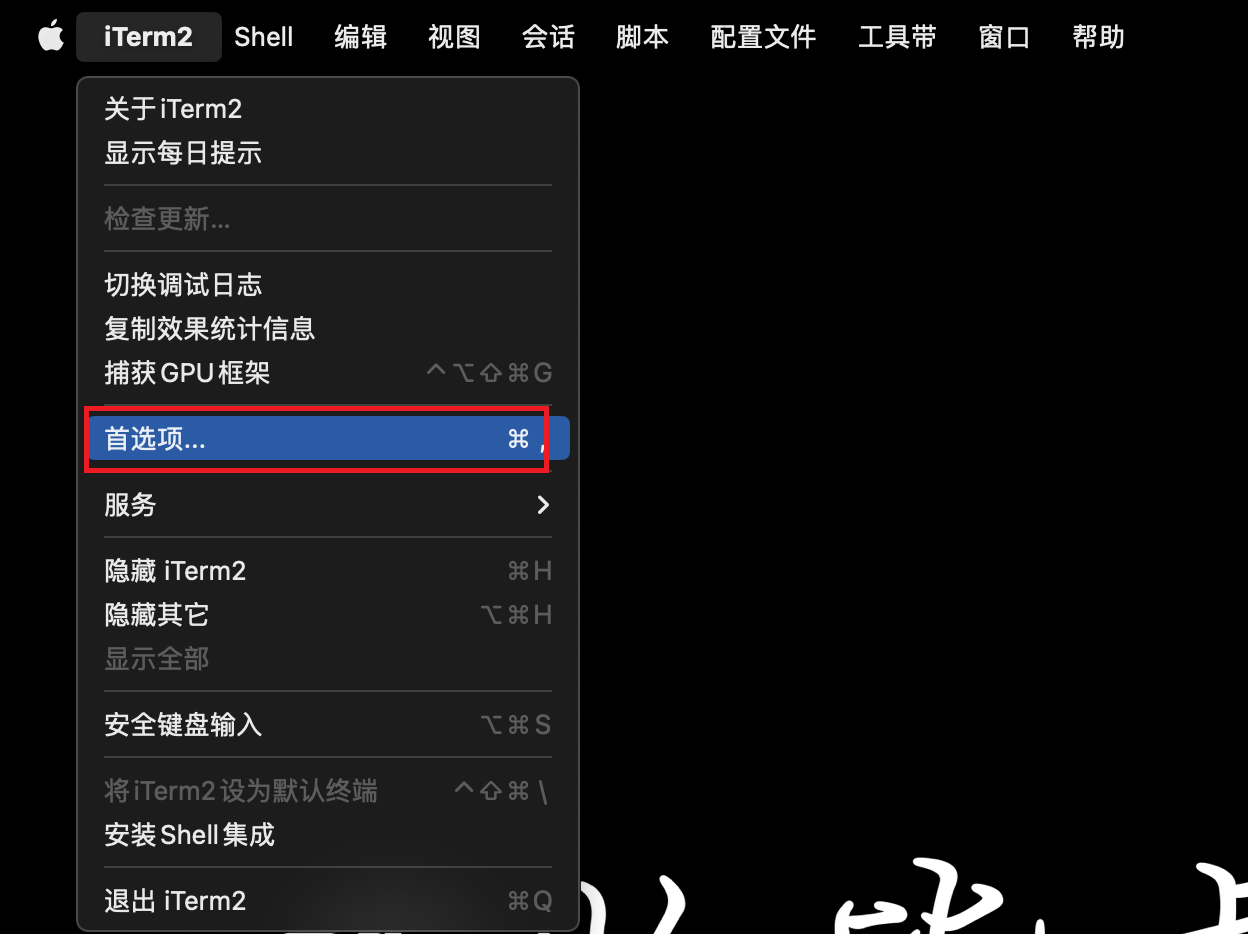
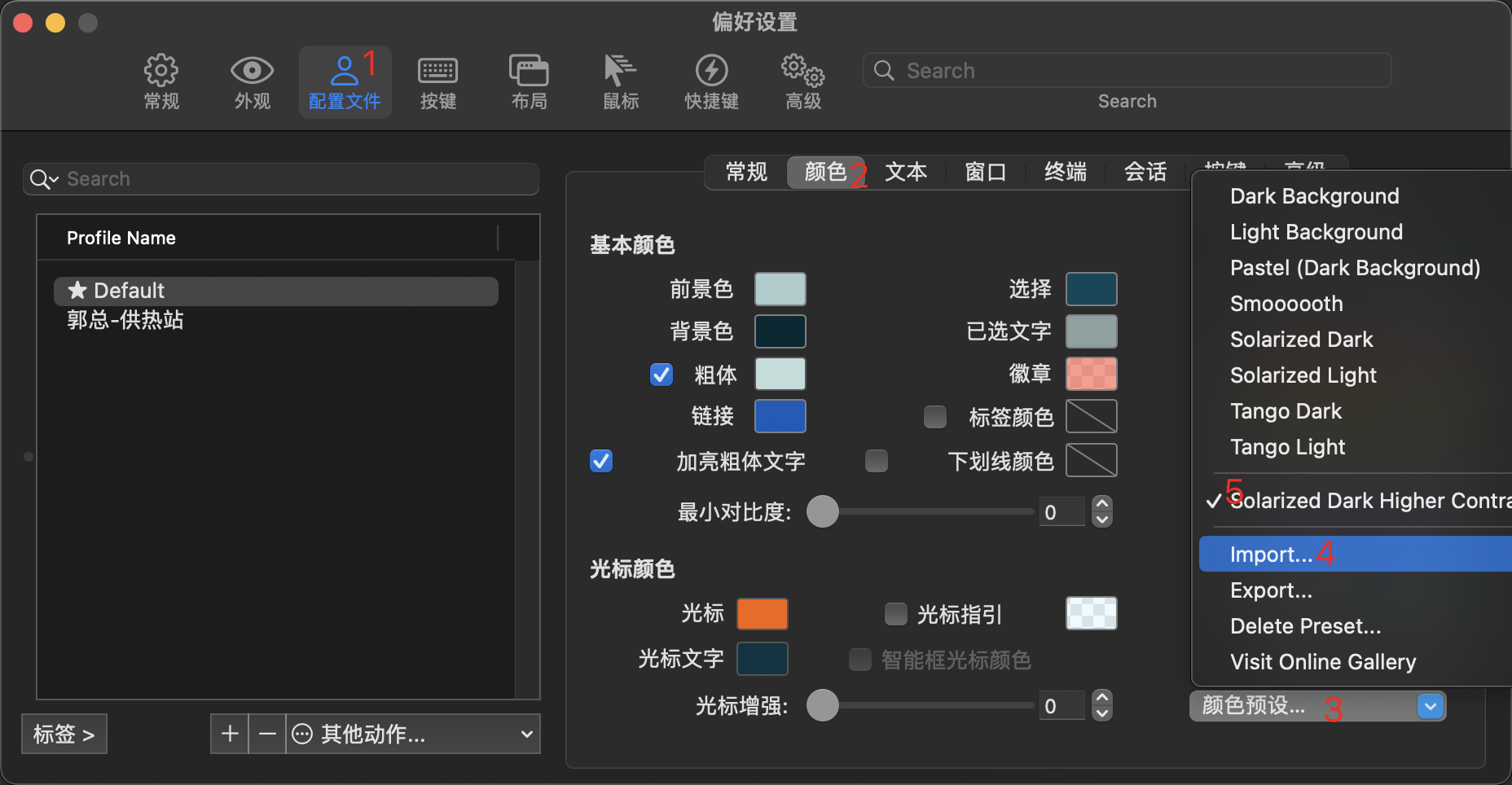
打开配置页面,选择到刚刚解压的主题文件。
英文版:Profiles -> Colors -> Color Presets -> Import
中文版:配置文件 -> 颜色 -> 颜色预设 -> 导入,导入后如图步骤5所示勾选上 本文使用
# 3. oh-my-zsh
# 3.1 安装oh-my-zsh
sh -c "$(curl -fsSL https://gitee.com/mirrors/oh-my-zsh/raw/master/tools/install.sh)"
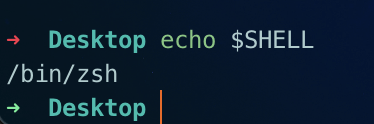
# 3.2 修改当前shell为zsh
#查看当前使用的Shell
echo $SHELL
#修改默认Shell为zsh,这一步需要输入用户密码
chsh -s /bin/zsh
#查看当前使用的Shell
echo $SHELL
2
3
4
5
6
# 3.3 更换终端主题
oh-my-zsh主题效果预览 (opens new window)
进入编辑~/.zshrc,凡是修改了改文件,记得都要source ~/.zshrc刷新配置文件
vi ~/.zshrc
编辑如图位置为你喜欢的主题,例如我用的是robbyrussell 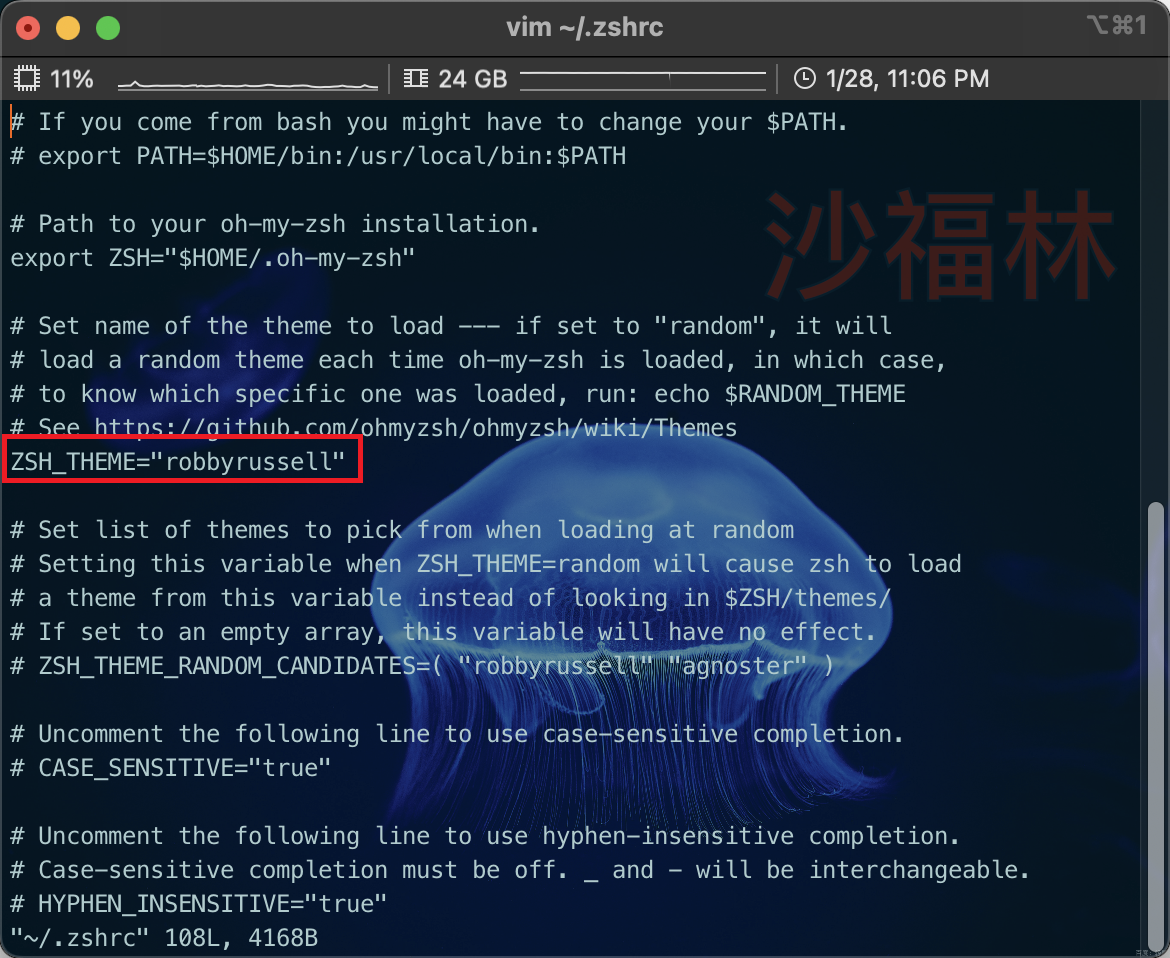
# 3.4 安装Meslo字体
iTerm2 修改主题之后,因为某些主题含有特殊字符或者表情,在操作的时候会出现乱码的情况,因此需要安装Meslo字体来兼容解决。
下载完毕后双击安装即可
wget https://ghfast.top/https://github.com/powerline/fonts/raw/master/Meslo%20Slashed/Meslo%20LG%20M%20Regular%20for%20Powerline.ttf
# 3.5 安装git字体
#先使用git命令克隆
git clone https://ghfast.top/https://github.com/powerline/fonts.git --depth=1

# 进入克隆到本地的fonts目录进行安装
cd fonts
./install.sh

# 删除克隆到本地的目录
cd ..
rm -rf fonts
2
3
4
5
6
7
8
9
10
# 3.6 修改字体
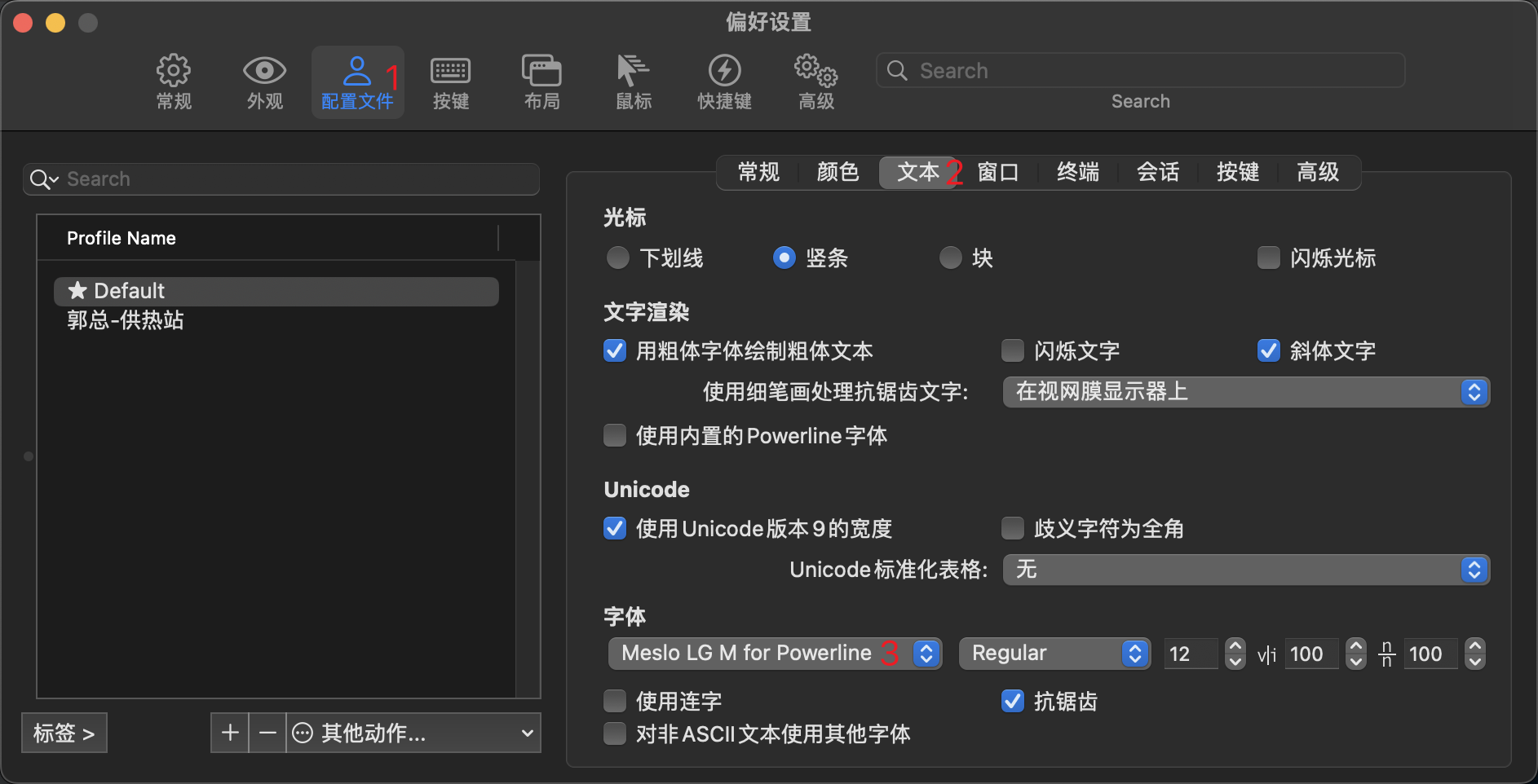
打开iTerm2,打开Preferences配置界面,选择 Meslo LG M Regular for Powerline 字体。
英文版:Profiles -> Text -> Font
中文版:配置文件 -> 文本 -> 字体,如图所示勾选上 本文使用
# 4. 安装插件
本文所有插件均使用homebrew安装,没带配图,自行参考博文配图
凡是修改了改文件,记得都要source ~/.zshrc刷新配置文件,
此处安装完所有插件后再刷新配置文件
# 安装高亮插件
brew install zsh-syntax-highlighting
# 安装自动填充建议插件
brew install zsh-autosuggestions
# 安装快速跳转插件
brew install autojump

# 编辑~/.zshrc
vi ~/.zshrc
# 刷新~/.zshrc
source ~/.zshrc
2
3
4
5
6
7
8
9
10
11
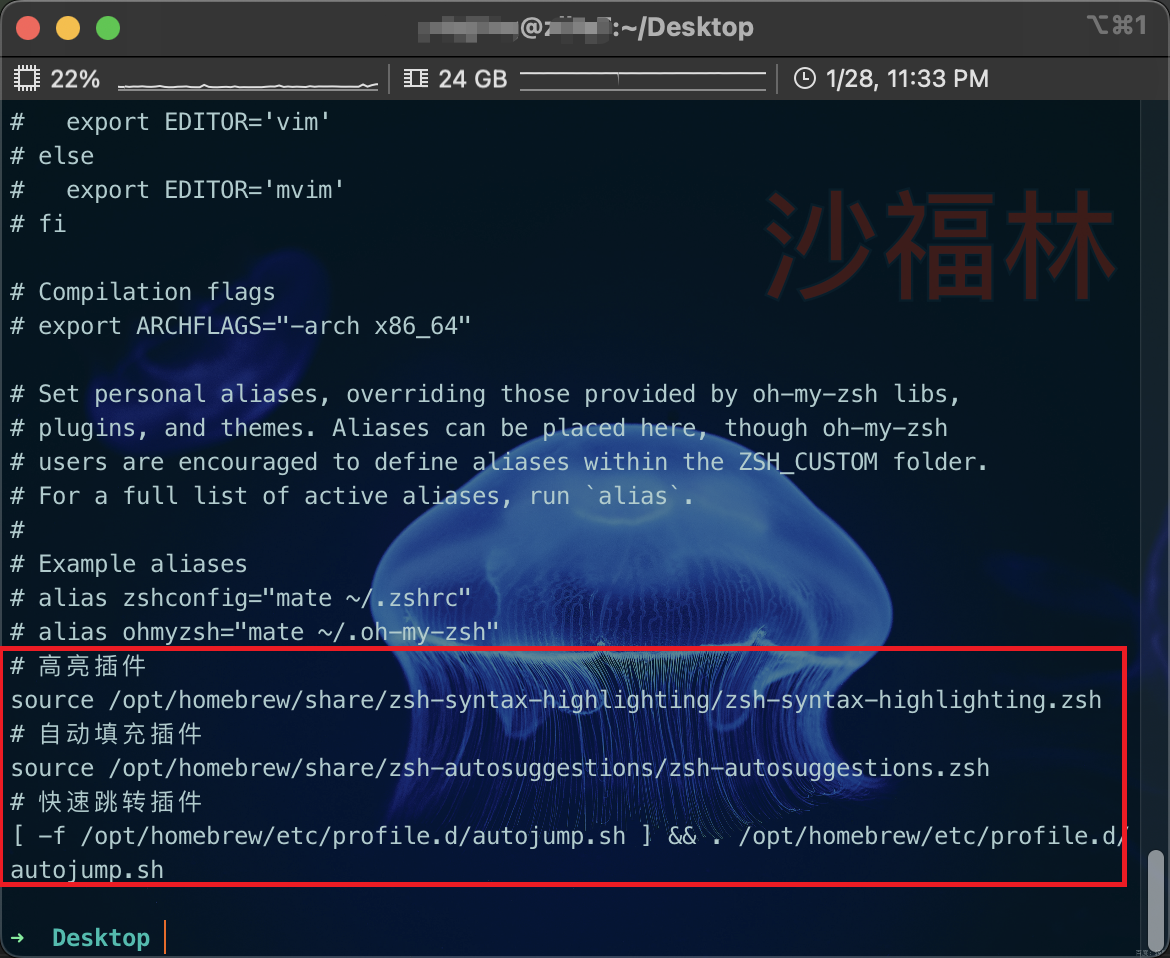
~/.zshrc追加内容,如图
# 高亮插件
source /opt/homebrew/share/zsh-syntax-highlighting/zsh-syntax-highlighting.zsh
# 自动填充插件
source /opt/homebrew/share/zsh-autosuggestions/zsh-autosuggestions.zsh
# 快速跳转插件
[ -f /opt/homebrew/etc/profile.d/autojump.sh ] && . /opt/homebrew/etc/profile.d/autojump.sh
2
3
4
5
6
# 5. 常用设置
我只做了我想要加的设置,其他的设置自行参考文档
# 5.1 隐藏用户名
#编辑配置文件
vim ~/.zshrc

#在文件最后增加 DEFAULT_USER="xxxxx" 配置,使用 whoami ,查看当前用户
DEFAULT_USER="xxxxx"

#退出编辑后执行使配置生效
source ~/.zshrc
2
3
4
5
6
7
8
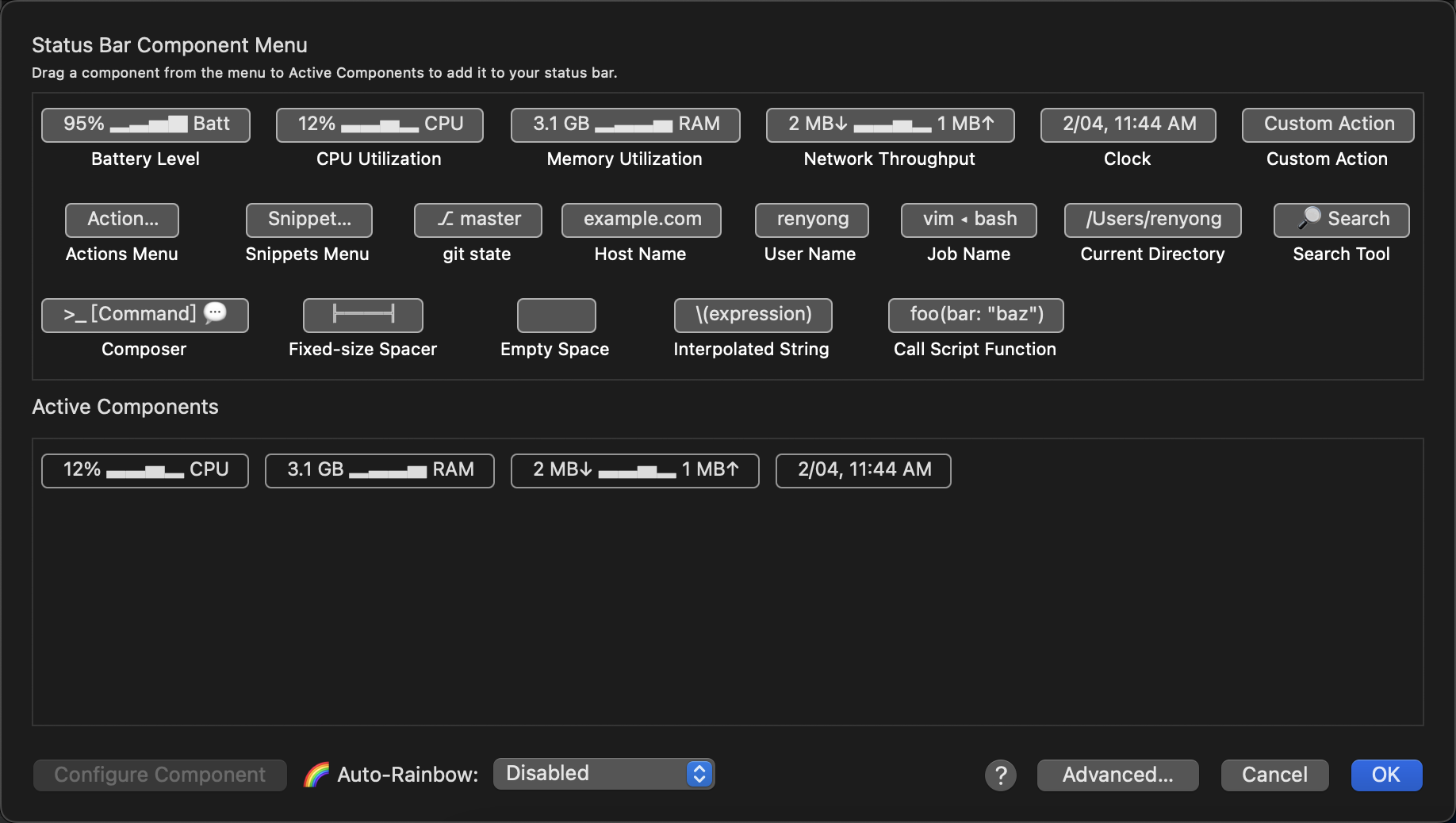
# 5.2 设置 Status bar
英文版:Profiles -> session-> 勾选 Status bar enable-> configure Status bar
中文版:配置文件 -> 会话 -> 状态栏已启用、配置状态栏
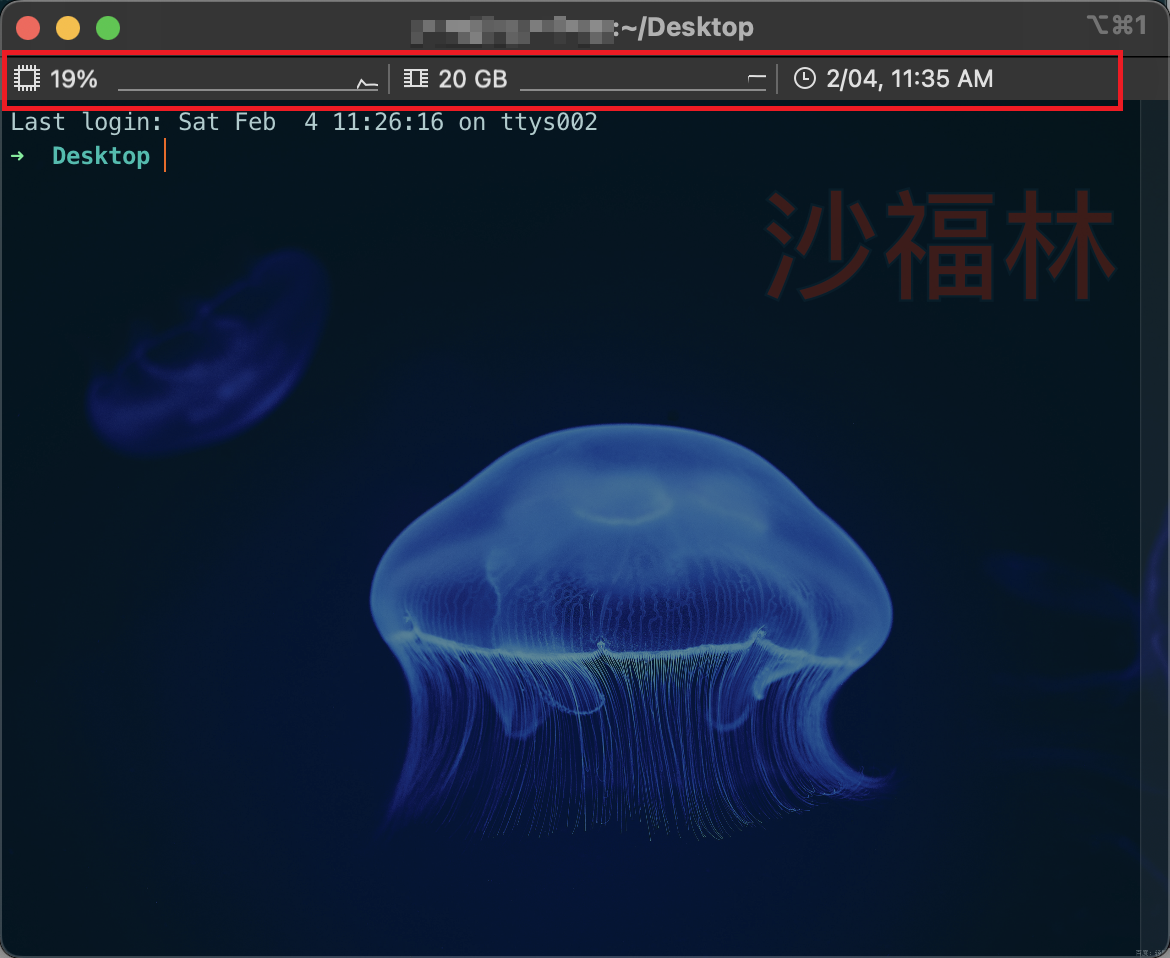
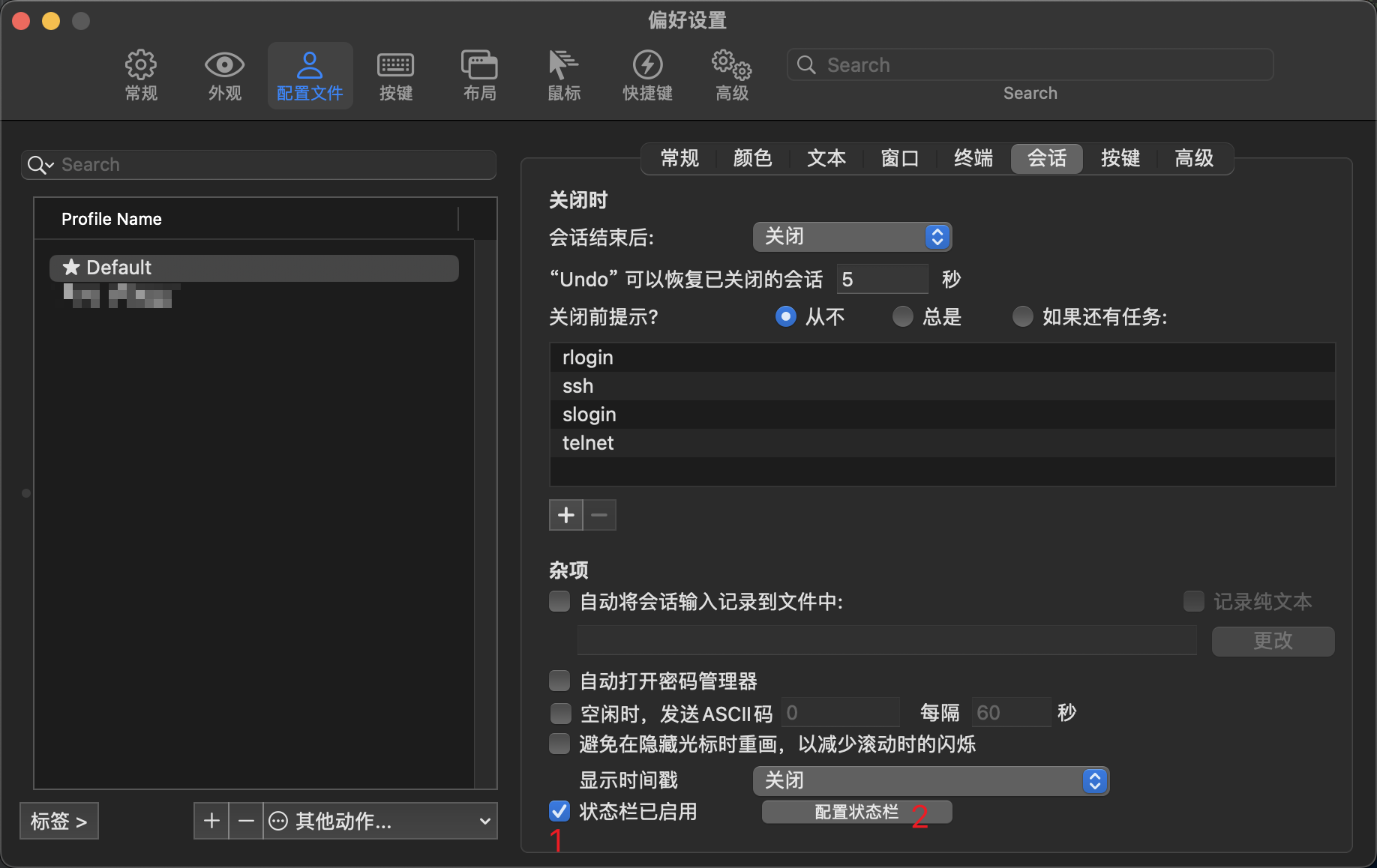 根据需要,拖拽自己想要的状态栏显示
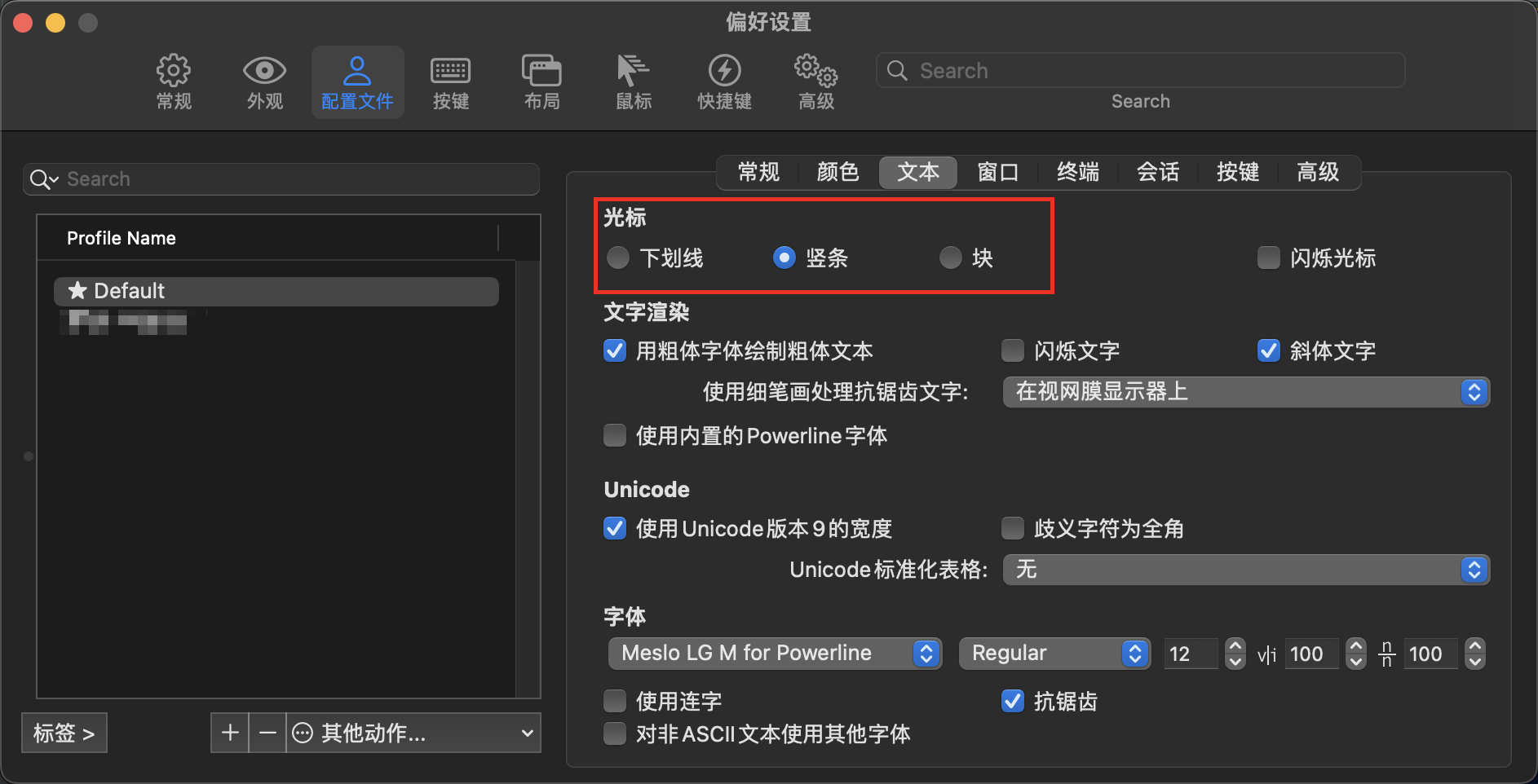
# 5.3 光标选择
term提供了三种光标可供选择:_、|、[]。,选择自己想要的光标即可。我觉得默认的竖线就不错,不用改
英文版:Profiles -> text-> cursor
中文版:配置文件 -> 文本 -> 光标
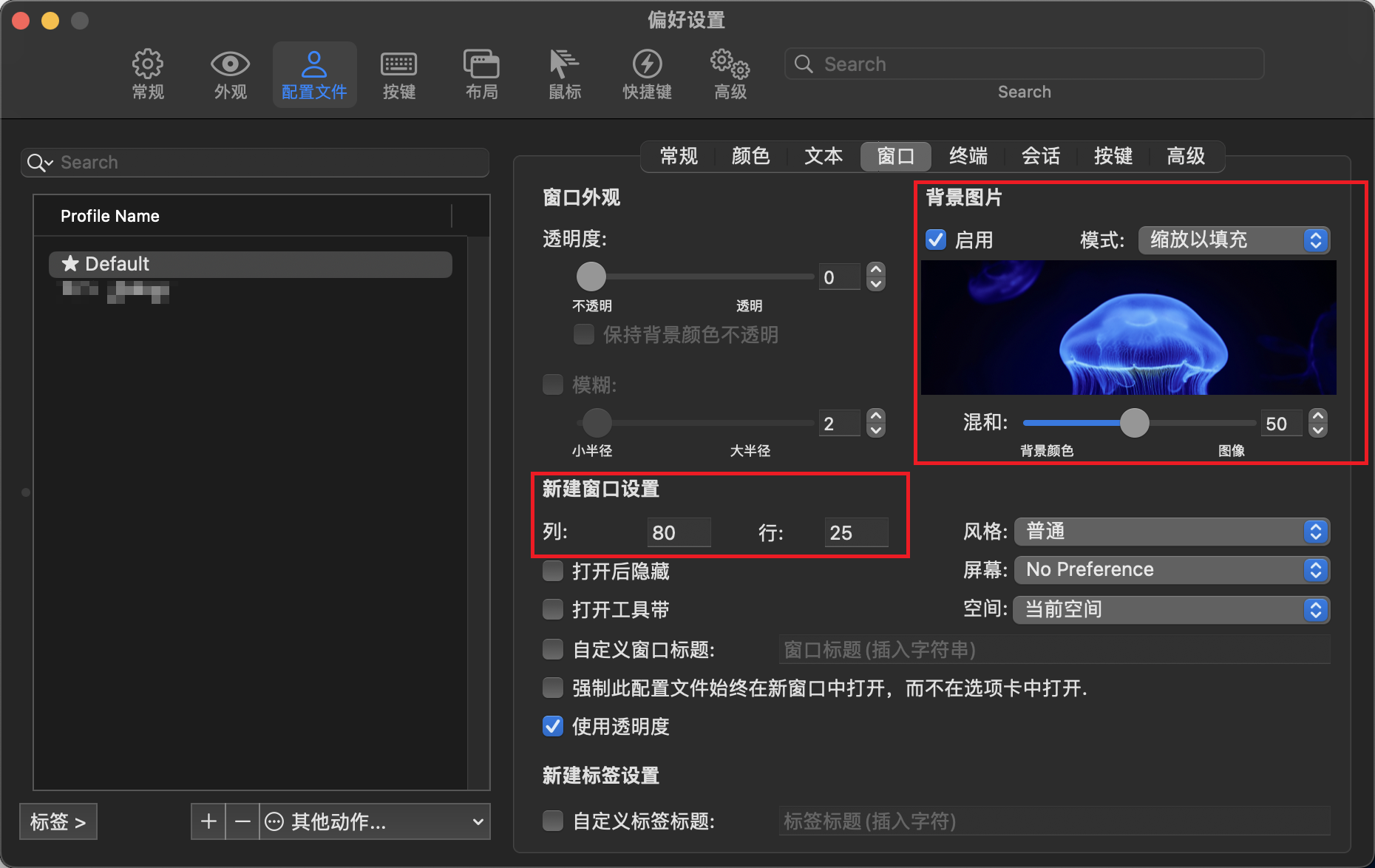
# 5.4 窗口设置
背景图,默认窗口大小
英文版:Profiles -> Windows
中文版:配置文件 -> 窗口
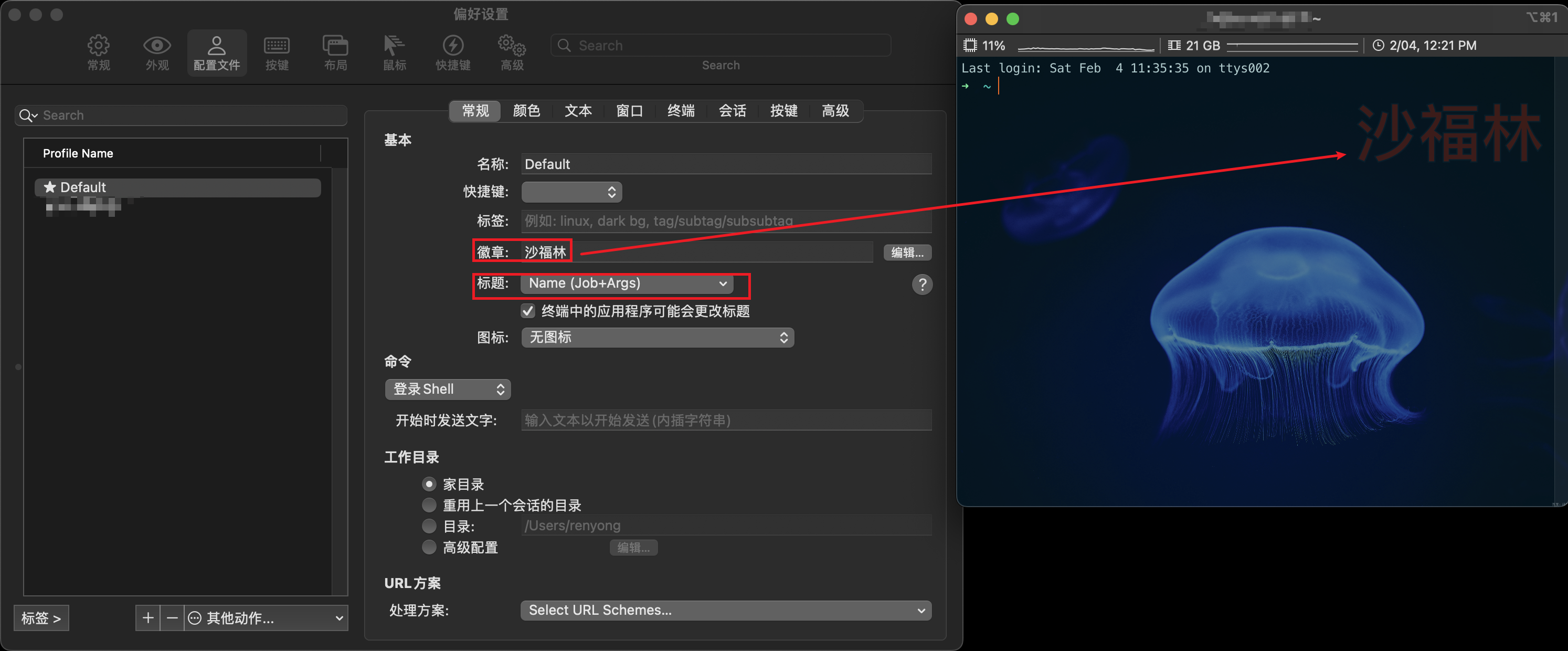
# 5.5 常规设置
标签页标题,水印等
英文版:Profiles -> General
中文版:配置文件 -> 常规
# 6. ssh连接
# 6.1 本地添加脚本
vi /Users/你的用户名/iterm/myserver.sh
键入以下内容,直接下载 myserver.sh
#!/usr/bin/expect
set timeout 30
spawn ssh -p [lindex $argv 0] [lindex $argv 1]@[lindex $argv 2]
expect {
        "(yes/no)?"
        {send "yes\n";exp_continue}
        "password:"
        {send "[lindex $argv 3]\n"}
}
interact
2
3
4
5
6
7
8
9
10
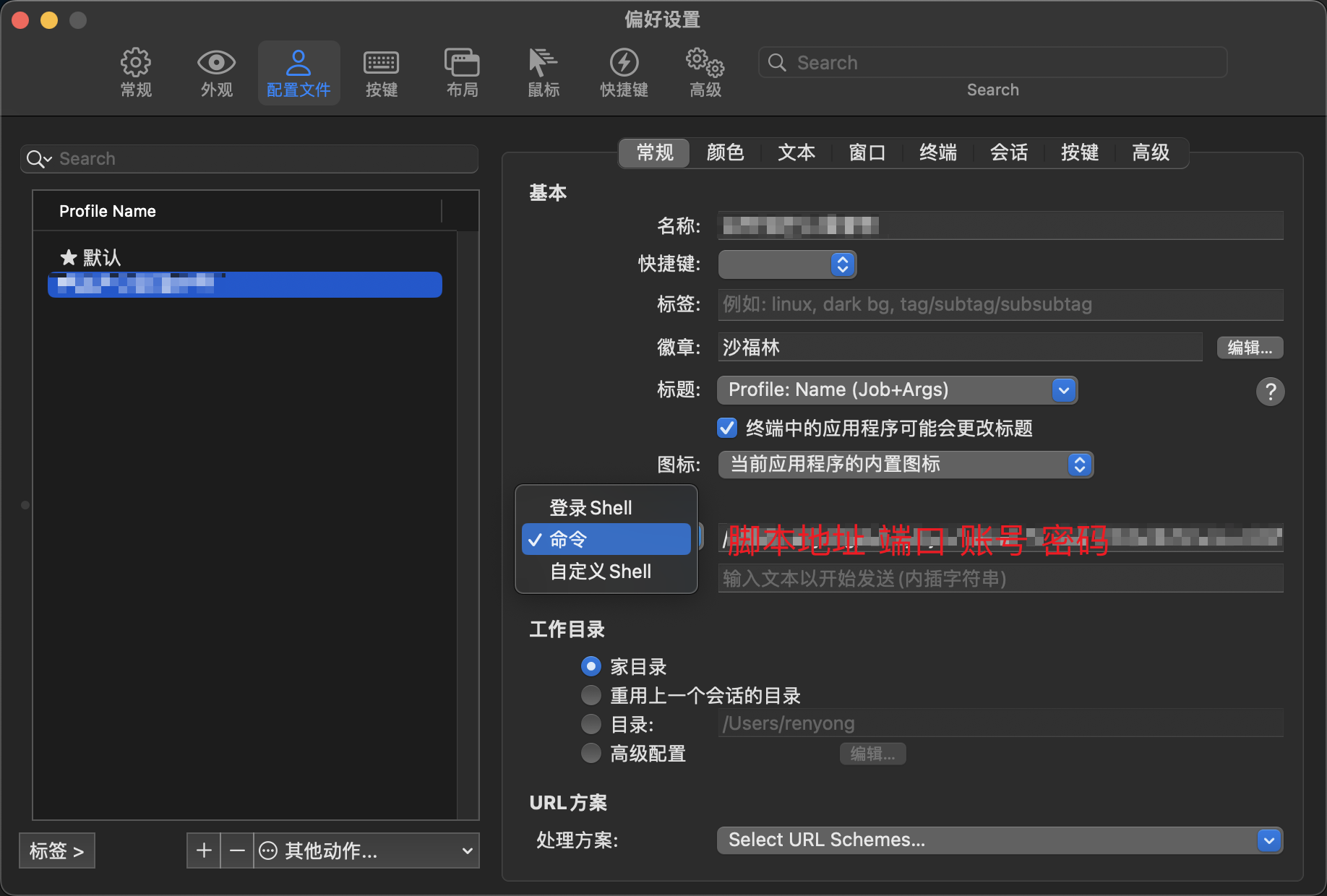
# 6.2 item2添加新配置文件
使用登录脚本,框内命令为
# 登录脚本位置 远程端口 用户名 密码
/Users/你的用户名/iterm/myserver.sh 22 root xxxx
2
# 7. 上传/下载文件
# 7.1 安装trzsz
trzsz ( trz / tsz ) 是一个兼容 tmux 的文件传输工具,和 lrzsz ( rz / sz ) 类似,并且有进度条和支持目录传输。
trzsz-iterm2 是 trzsz 在 iTerm2 上使用的客户端。
GitHub (opens new window)
brew install trzsz
# 7.2 安装进度条工具zenity
本来我也想用文本进度条,但是我的item2版本是3.4.x,文本进度条要求版本至少3.5.x
# 安装进度条zenity
brew install ncruces/tap/zenity
# 创建软链接
sudo ln -sv $(which zenity) /usr/local/bin/zenity
2
3
4
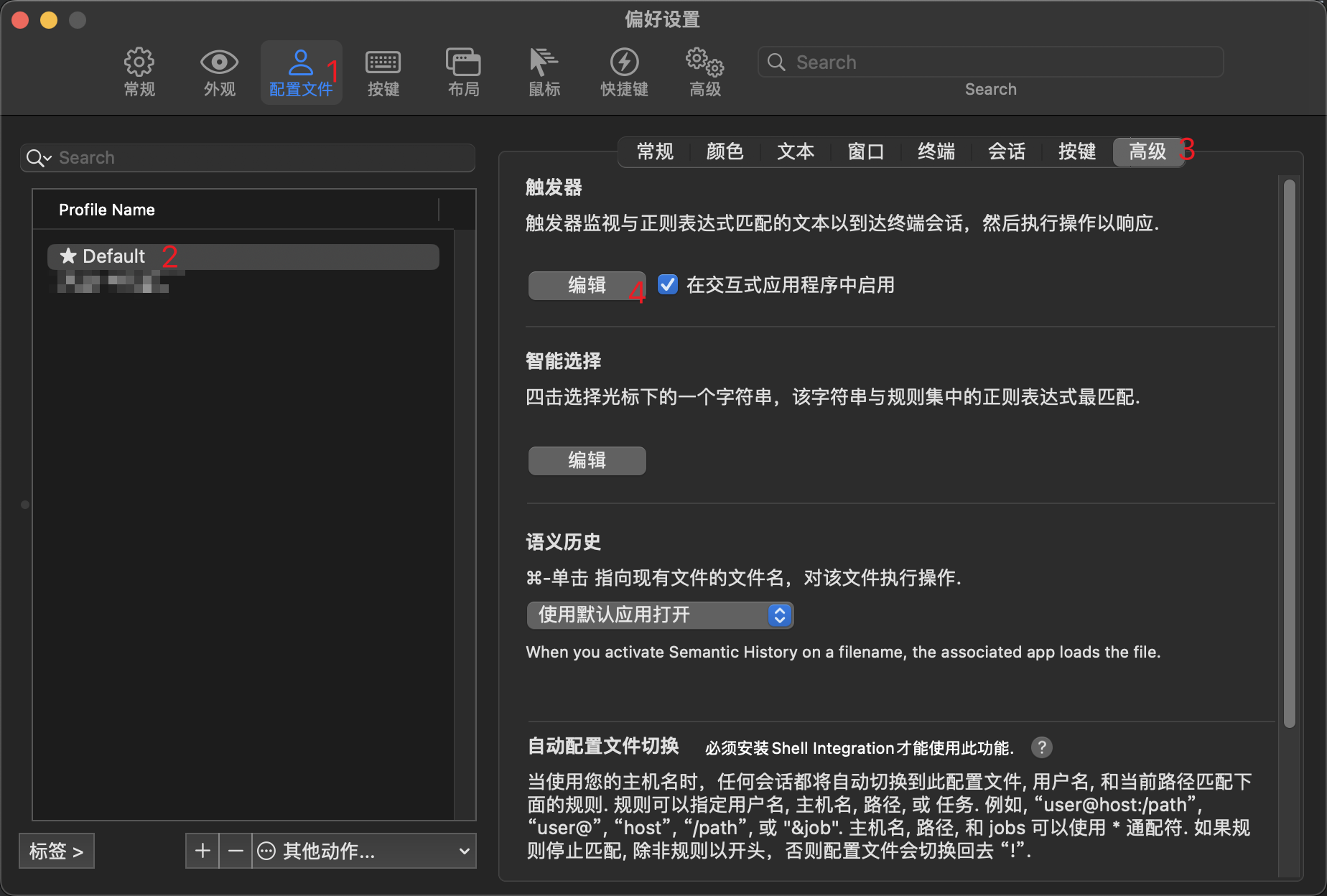
# 7.3 item2配置
配置文件->高级->触发器->编辑
| Name | Value | Note |
|---|---|---|
| 正则表达式 | :(:TRZSZ:TRANSFER:[SRD]:\d+\.\d+\.\d+:\d+) | 前后无空格 |
| 动作 | Run Silent Coprocess... | |
| 参数 | /opt/homebrew/bin/trzsz-iterm2 -p zenity -d '/Users/个人用户名/Downloads' \1 | 前后无空格 |
| 启用 | ✅ | 选中 |
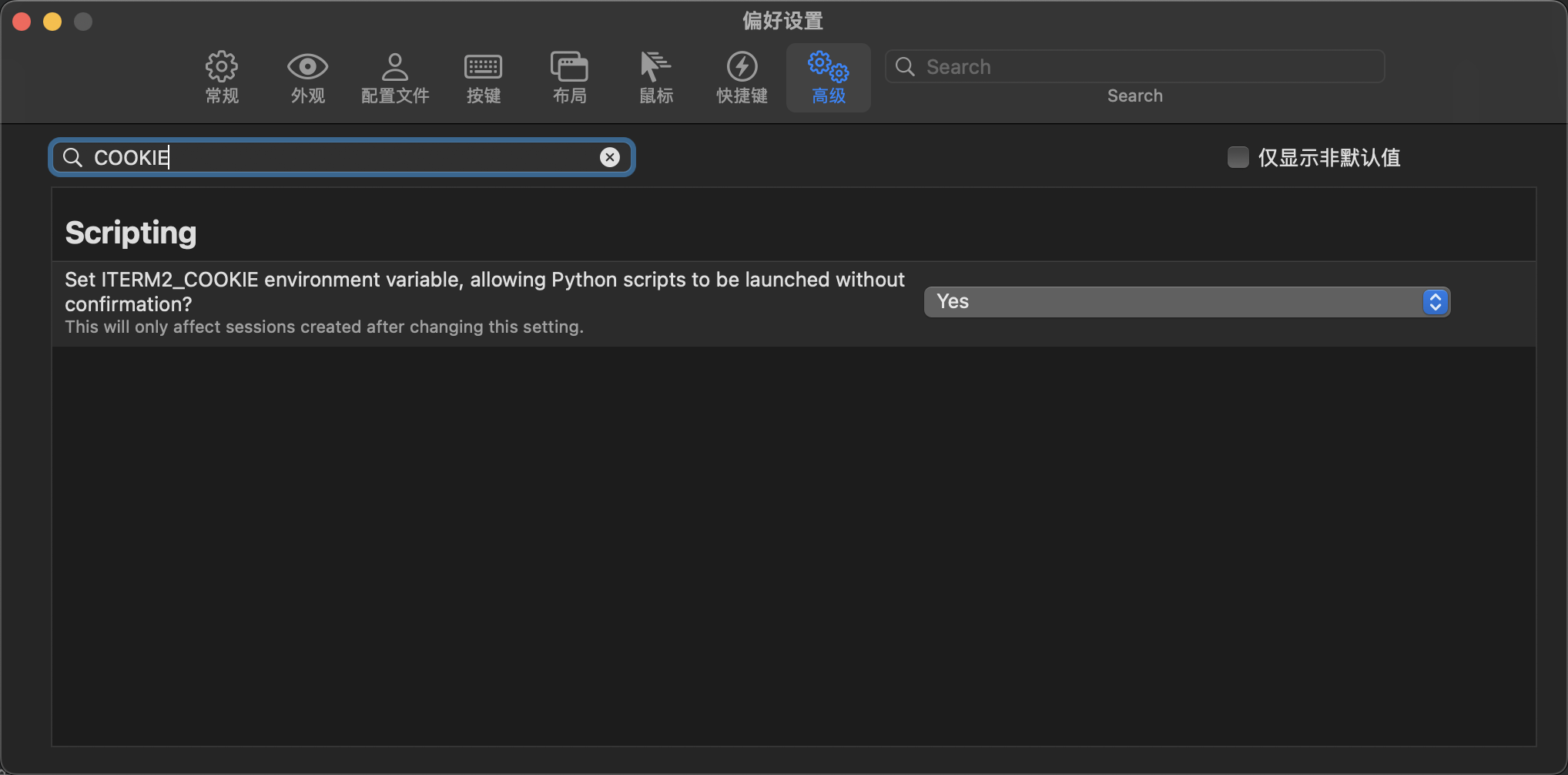
设置 ITERM2_COOKIE 环境变量可以使启动速度更快。筛选 COOKIE
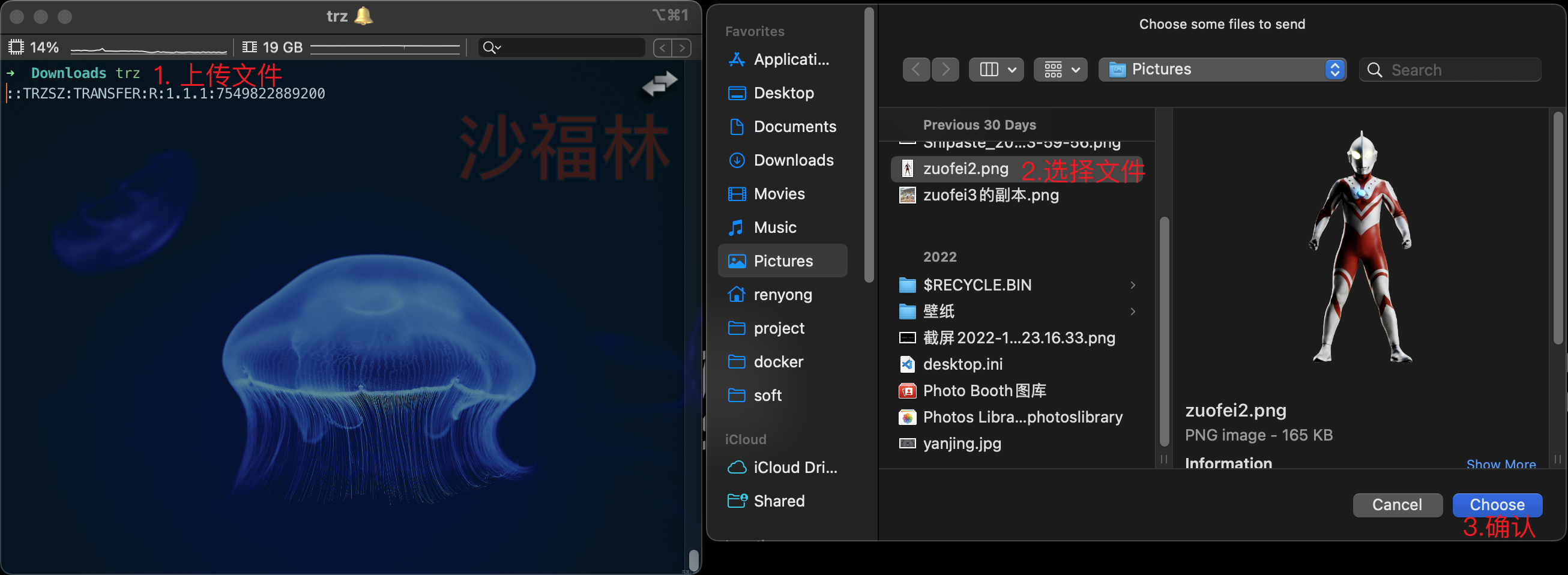
# 7.4 常用命令
# 上传文件,选择被上传文件
trz
# 下载文件,参数里 -d 后面配置的地址,就是默认下载地址,就不用每次下载选择位置了
tsz 文件名
2
3
4
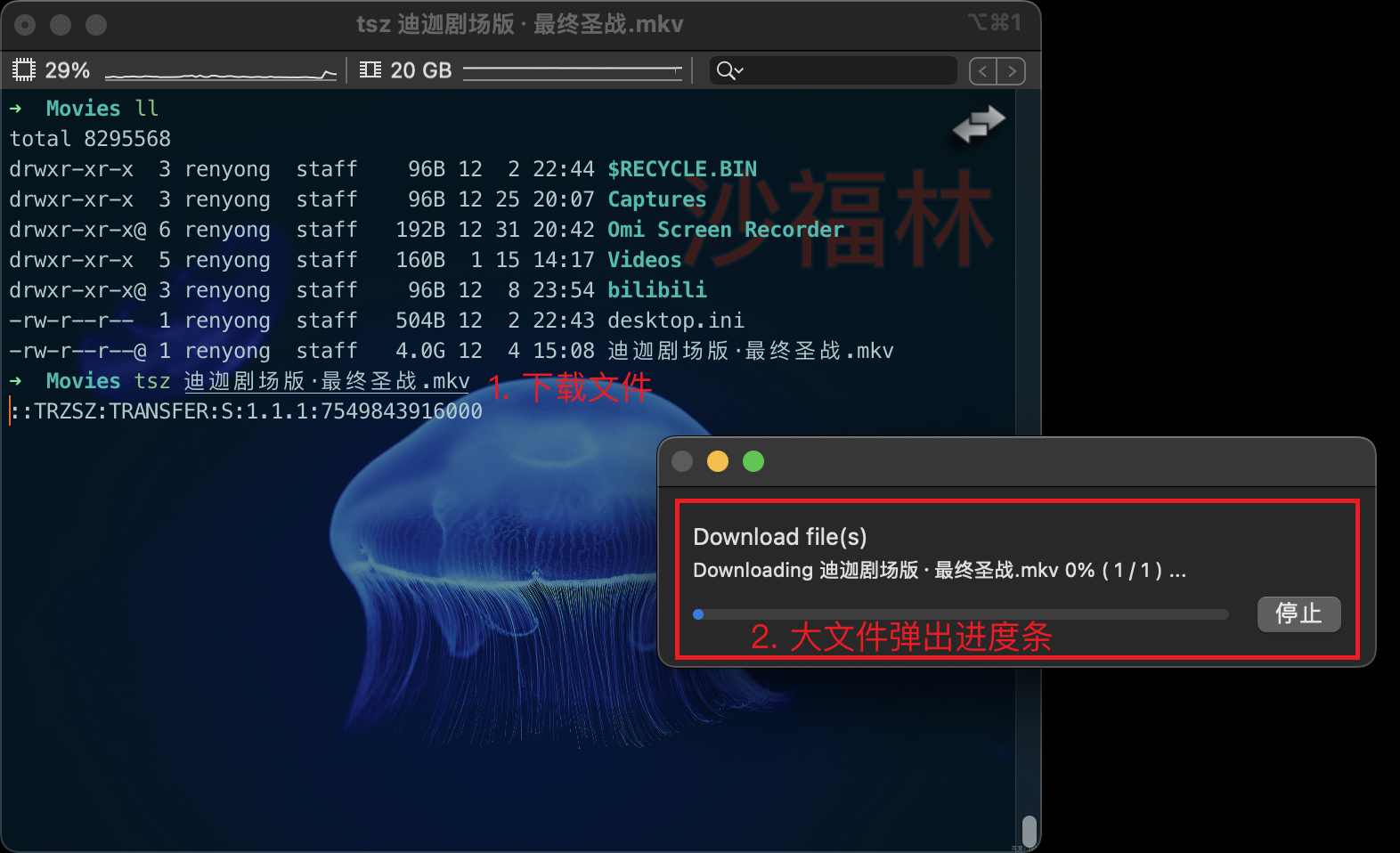
# 7.5 远程服务器
远程服务器要使用也要安装trzsz
centos
echo '[trzsz]
name=Trzsz Repo
baseurl=https://yum.fury.io/trzsz/
enabled=1
gpgcheck=0' | sudo tee /etc/yum.repos.d/trzsz.repo

sudo yum install -y trzsz
2
3
4
5
6
7
# 8. item2终端显示图片
# 下载imgcat
curl "https://iterm2.com/utilities/imgcat" > imgcat
# 添加操作权限
chmod +x imgcat
# 移动文件
mv imgcat /usr/bin
# 查看文件
imgcat test.jpg
2
3
4
5
6
7
8